
| PRESENTACIÓN | ¿QUÉ ES GNU/LINUX? | PROBANDO LINUX MINT (MATE) | SERVICIOS | MAPA WEB |
| Descarga |
| En VirtualBox |
| En Modo Live |
| En el Disco duro |
| Con Windows |
| Sin Windows |
| XP / Vista / 7 |
| 7 / 8 / 8.1 / 10 |
| Configuración |
Probando Linux Mint (MATE)
Instalando Linux Mint 18 eliminando Windows 7, 8, 8.1 o 10
Para instalar Linux Mint eliminando estas versiones de Windows necesitamos hacer unos pasos previos:
.- Hacer una copia de seguridad de todos nuestros archivos/documentos fuera del ordenador.
.- Deshabilitar el inicio rápido
.- Descargar la imagen .ISO de Linux Mint (ha de ser de 64 bit)
.- Grabar la imagen .ISO (en modo GPT para UEFI)
.- Acceder a la UEFI .-Modificar la UEFI .- Arrancar en modo live
1.- PREPARACIÓN DEL DISCO:
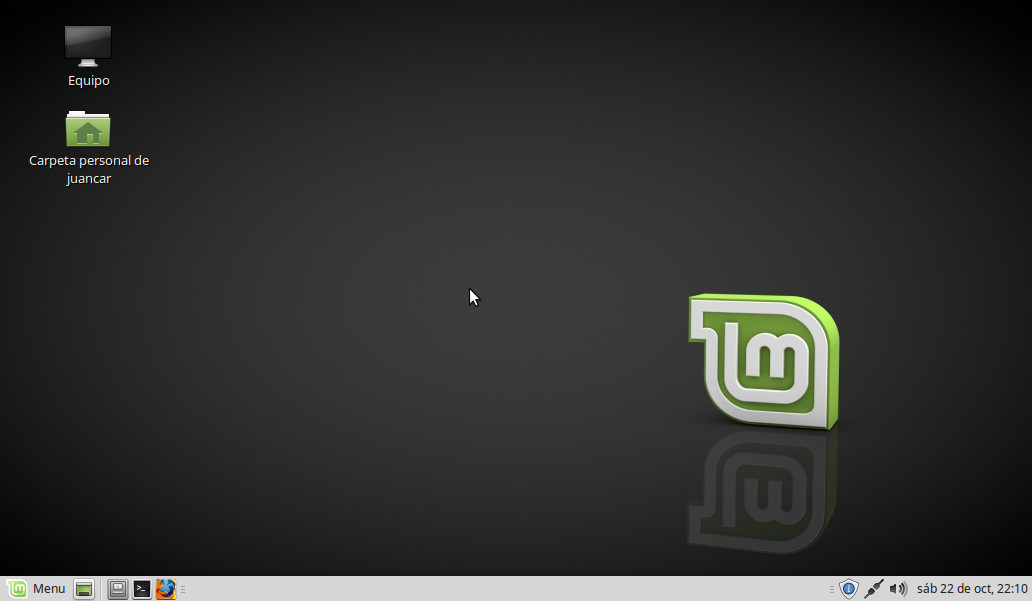
Una vez arrancado el ordenador desde el DVD o USB, llegamos al escritorio en modo live de Linux Mint 18:

Hacemos Menú > Administración > GParted (modo de vista All aplications):
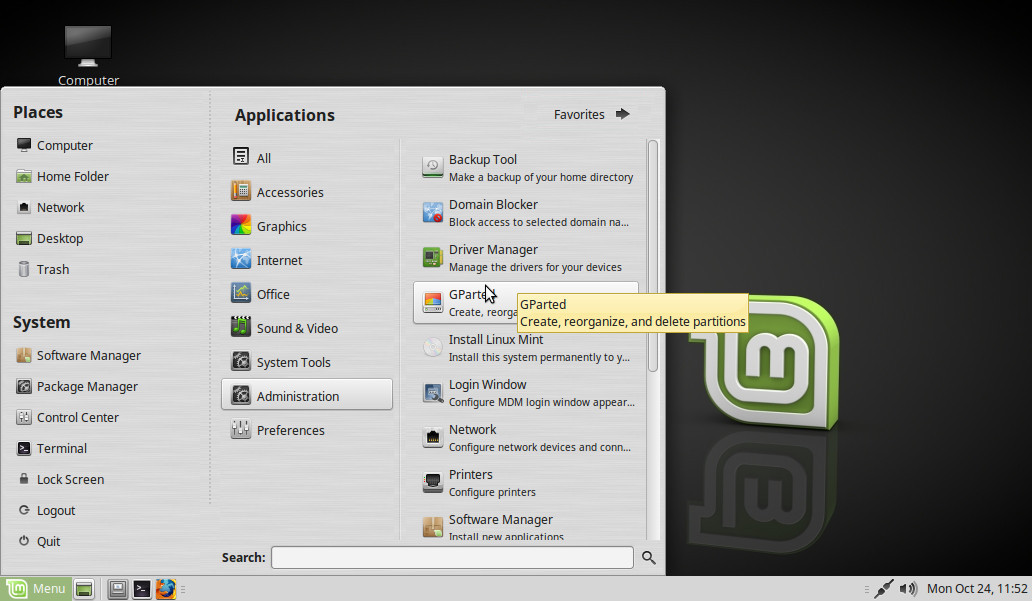
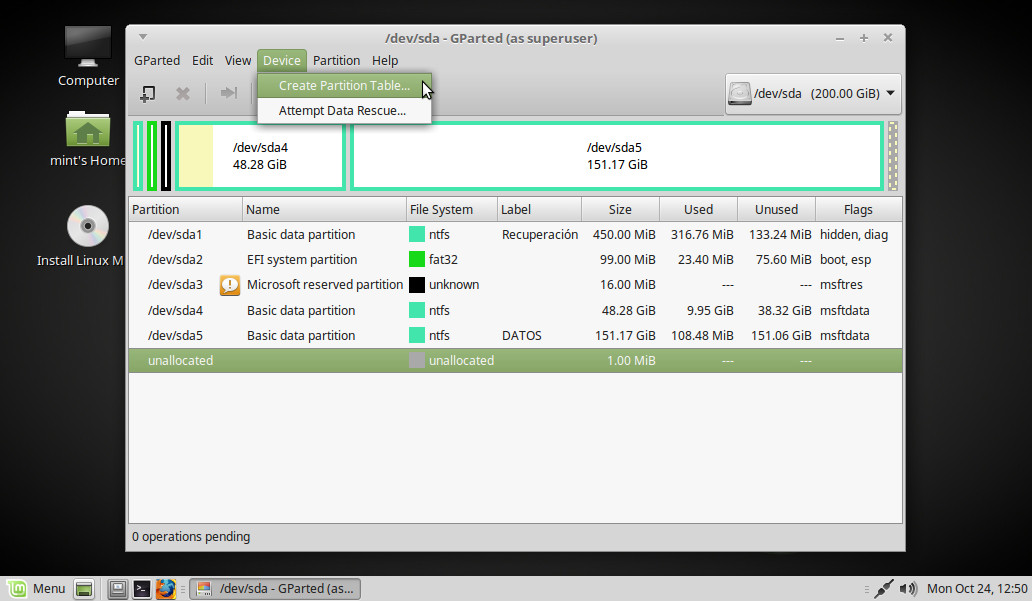
Vemos todas las particiones del disco. Las eliminamos haciendo Device > Create Partition Table:
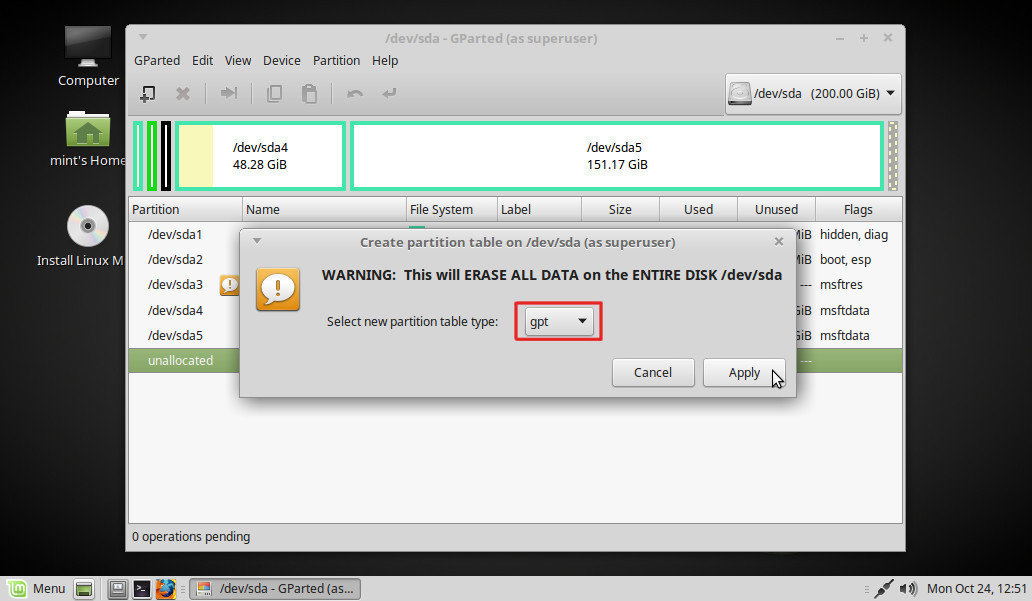
En el desplegable elegimos gpt y pinchamos en Apply:
Tenemos el disco vacio. Pinchamos en el icono para crear una nueva partición:

Lo dejamos como en la imagen: New Size (MiB): 600. Partition name: EFI.
File system: fat32. Label: El que queramos. Add:

Pinchamos en el icono superior para aplicar los cambios:
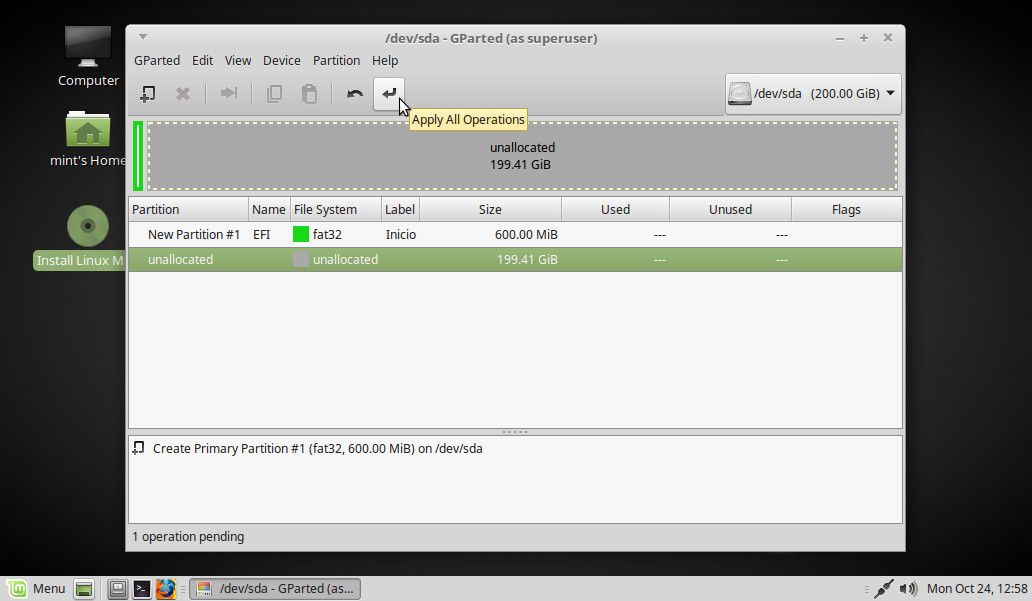
¿Estamos seguros?. Apply:
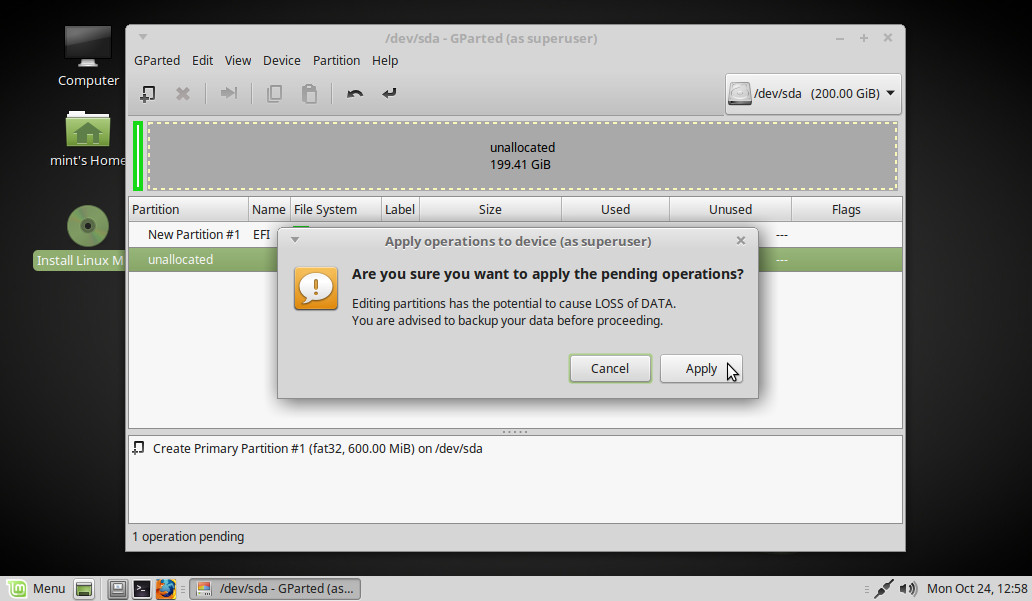
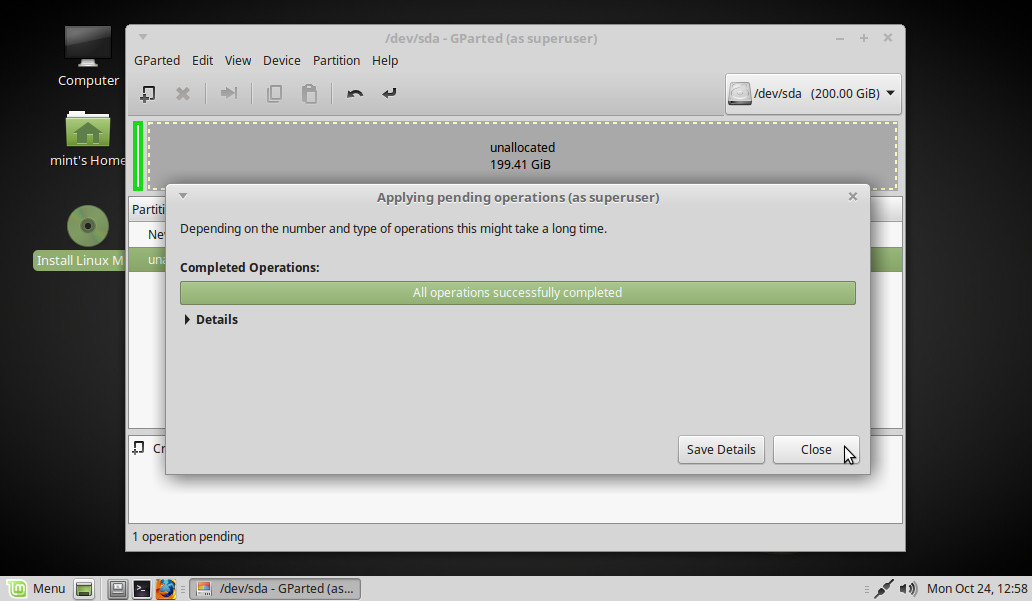
Operaciones realizadas. Close:
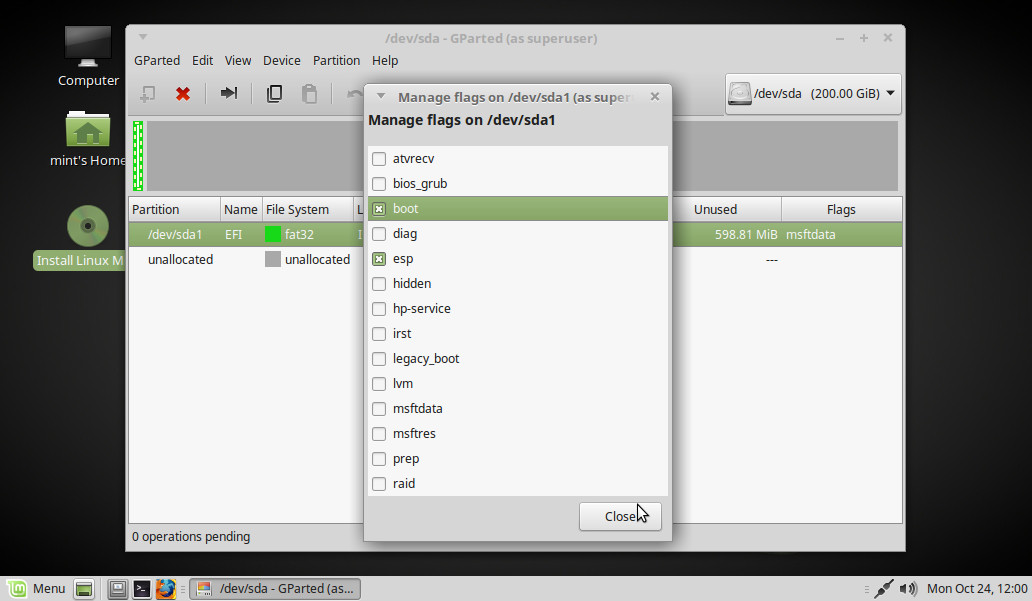
Sobre la partición creada hacemos botón derecho > Manage Flags:
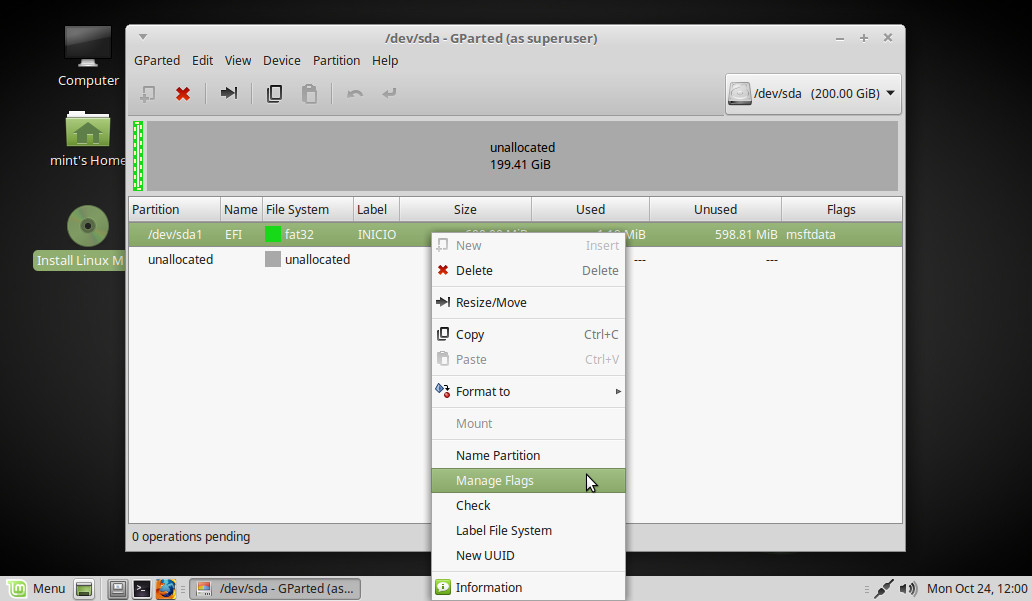
Marcamos la opción boot (se marca automáticamente también esp). Close y cerramos también GParted:
2.- INSTALACIÓN DE LINUX MINT 18:
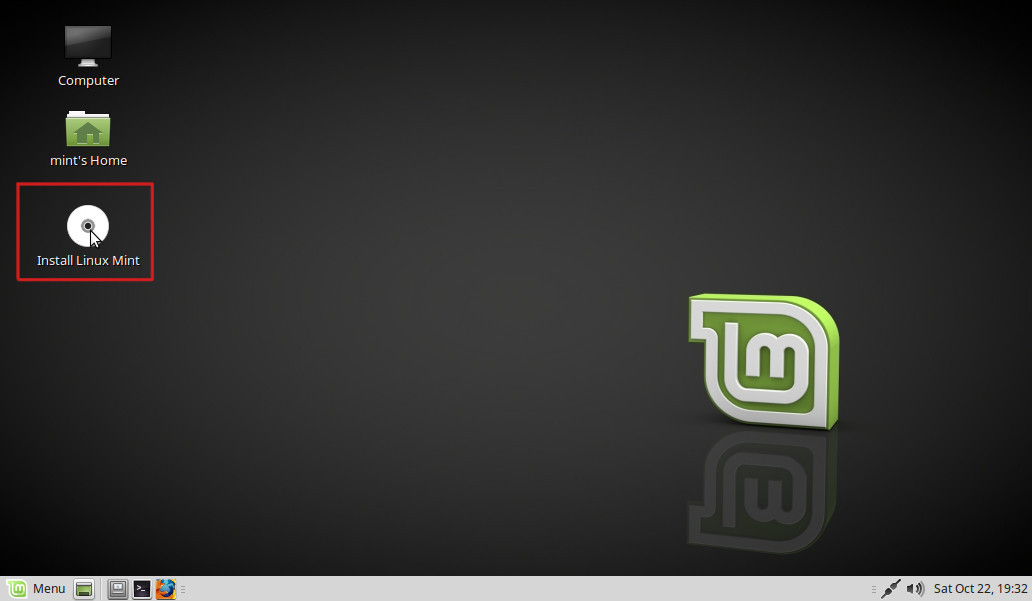
Empezamos la instalación. Doble clic sobre el icono Install Linux Mint:
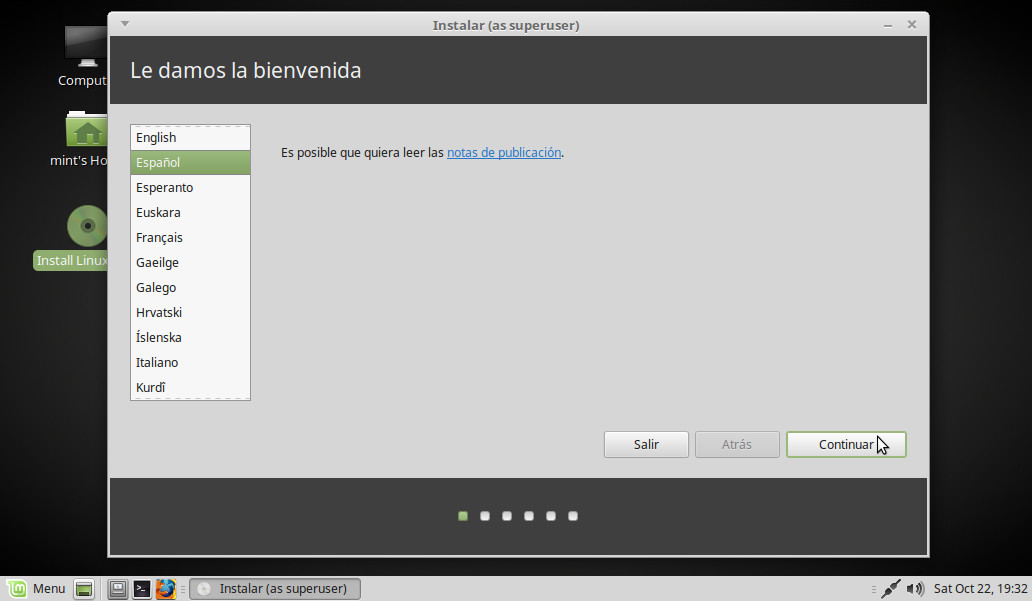
Elegimos nuestro idioma. Continuar:
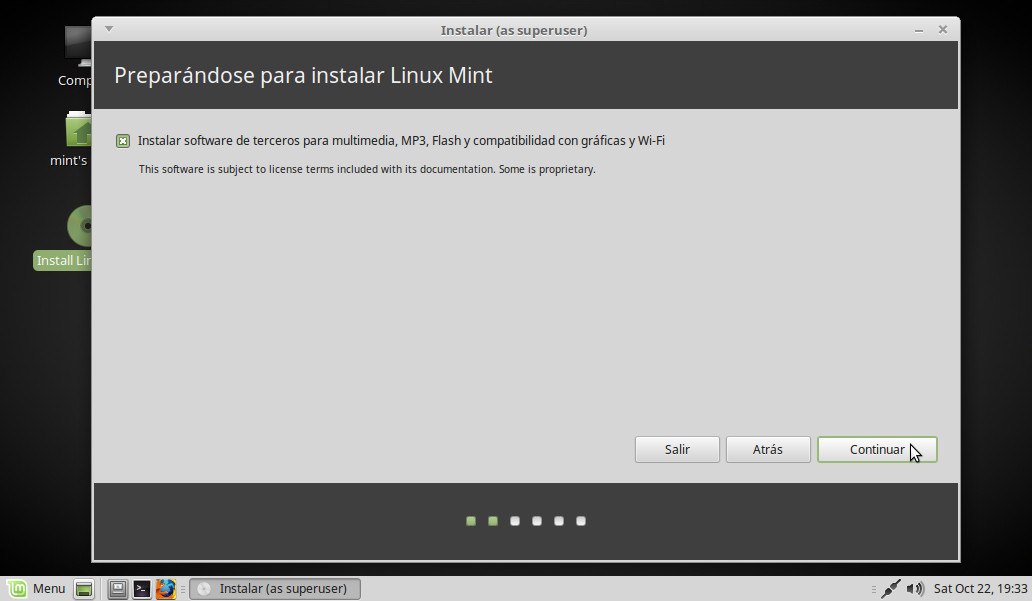
Marcamos esta casilla para obtener soporte multimedia y compatibilidad con gráficas y Wifi:
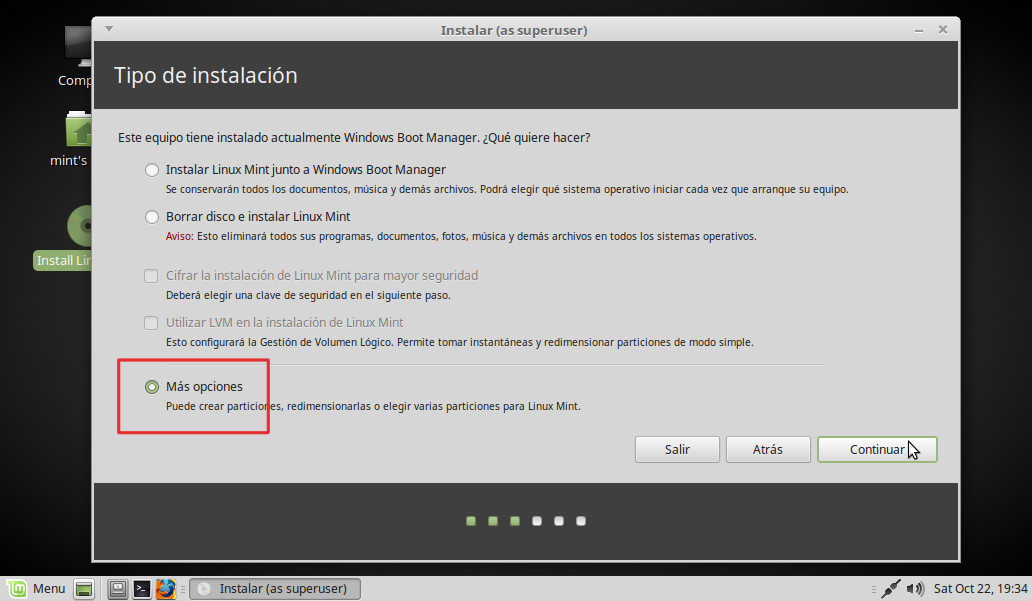
Vamos a indicar donde instalar Linux Mint. Elegimos Más opciones y pulsamos Continuar:
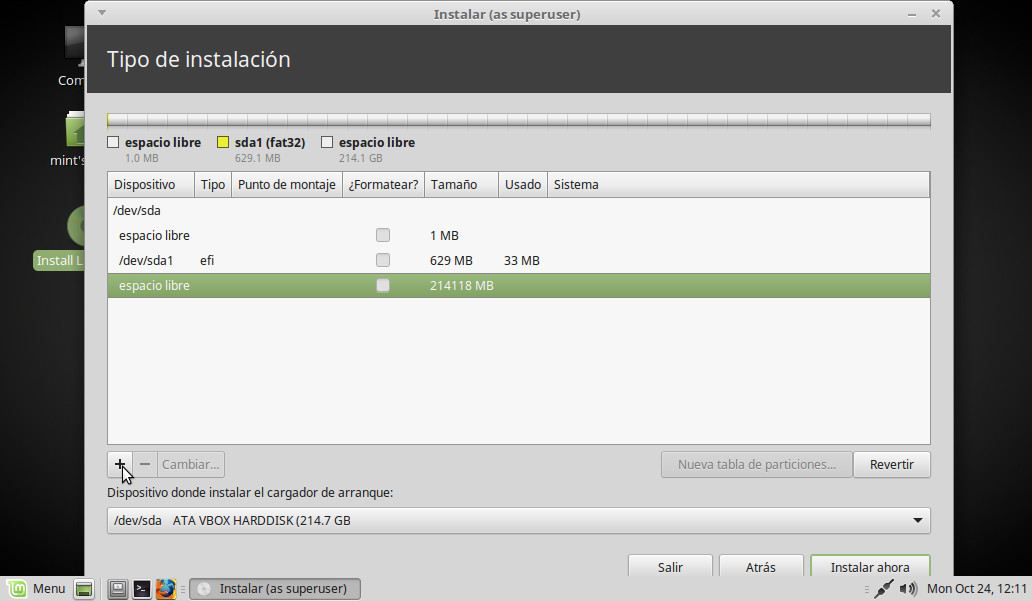
Marcamos el espacio libre y pinchamos en el simbolo "+":
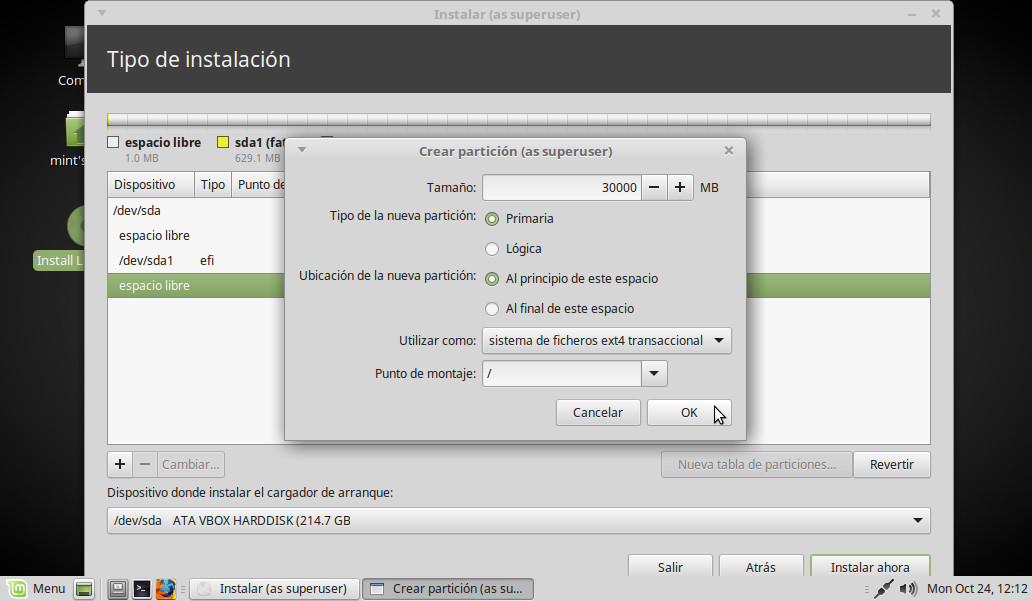
Cambiamos tres parámetros: Tamaño: Por ejemplo, 30000, que dedicaremos al sistema.
Utilizar como: Elegimos en el desplegable la opción que indica ext4 (está por defecto).
Punto de montaje: Elegimos en el desplegable la primera opción, /. OK:
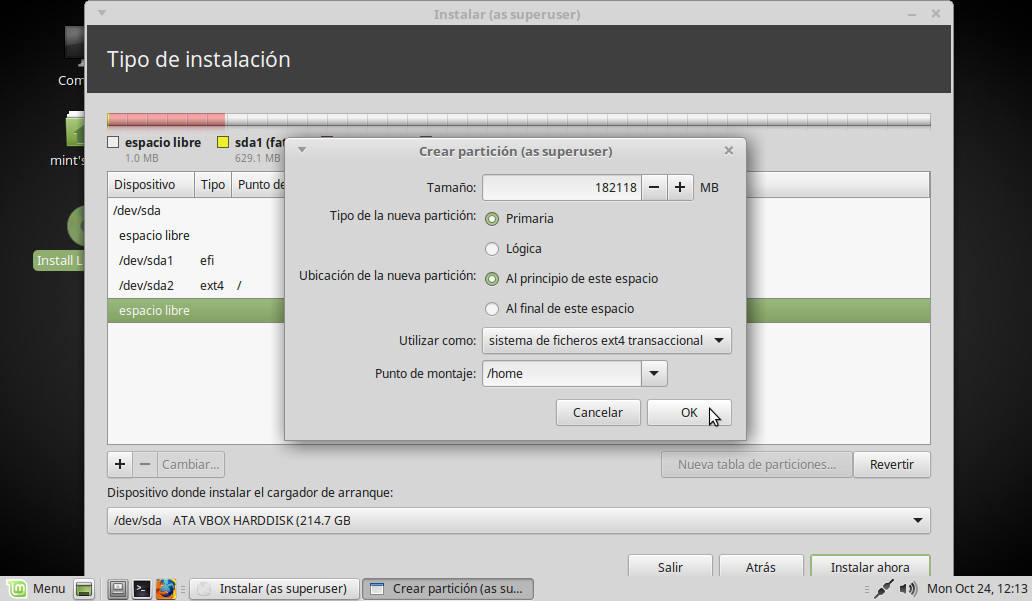
Marcamos el espacio libre que nos queda y pulsamos de nuevo en el símbolo +:
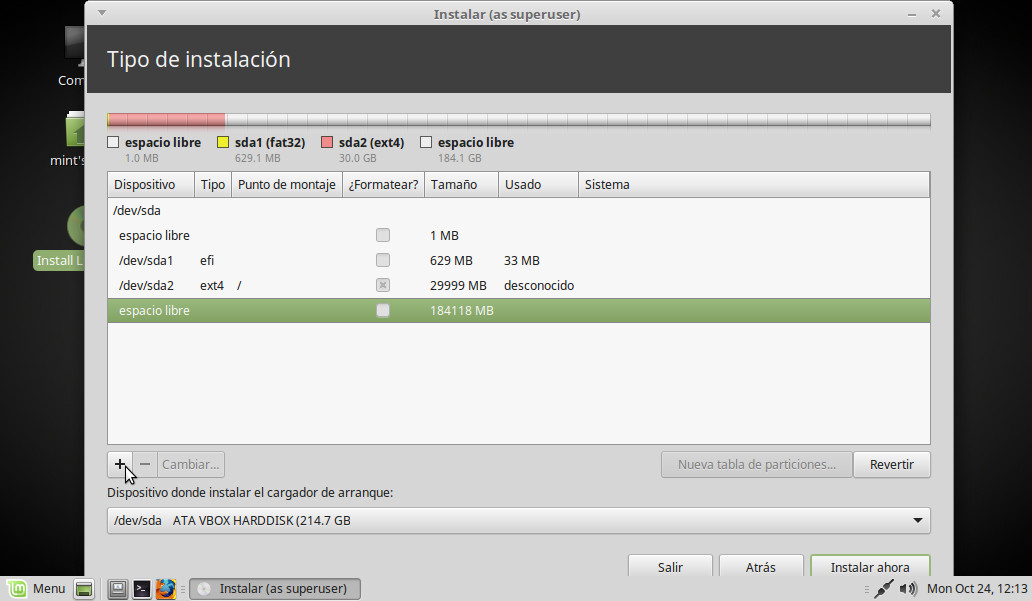
Cambiamos tres parámetros: Tamaño: Lo reducimos en unos 2000 (en el ejemplo, de 184118 a 182118).
Utilizar como: Elegimos en el desplegable la opción que indica ext4 (está por defecto).
Punto de montaje: Elegimos en el desplegable la opción, /home (será nuestra Carpeta personal). OK:
Marcamos el espacio libre que nos queda y pulsamos de nuevo en el símbolo +:
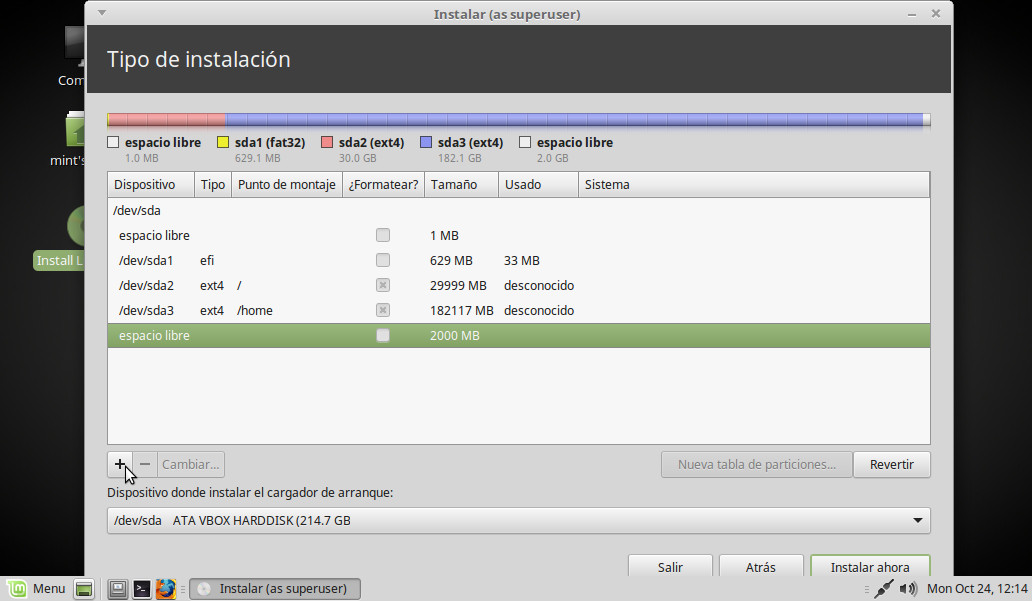
Sólo modificamos un parámetro: Utilizar como y seleccionamos en el desplegable la opción área de intercambio.
Estamos añadiendo un poco más de memoria Ram a nuestro sistema para mejorar su funcionamiento. OK:
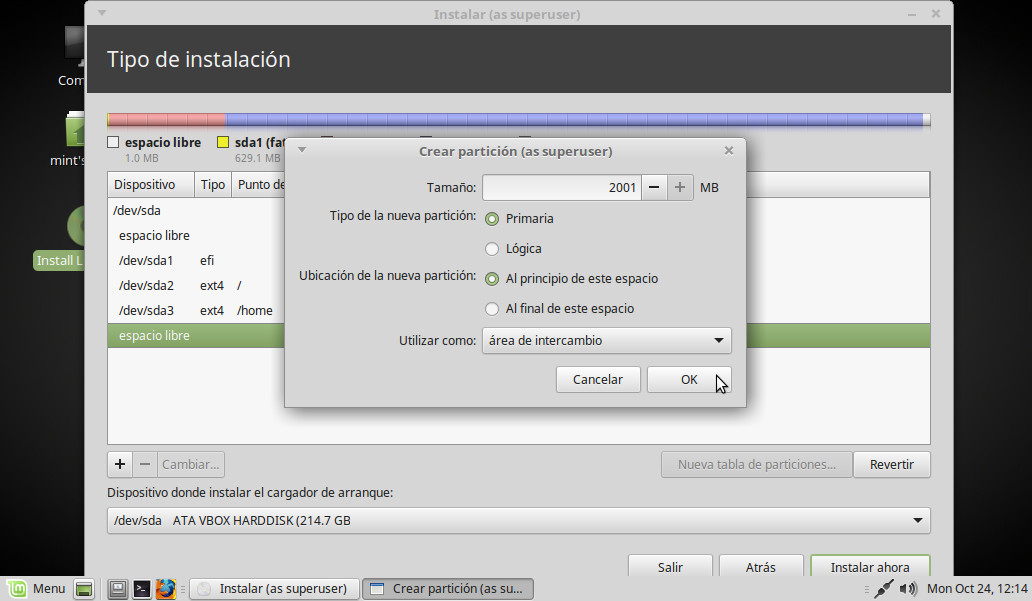
Marcamos la partición efi, pinchamos en Cambiar y comprobamos que la opción
Utilizar como: está activada como Partición del sistema "EFI".
Si no lo está, utilizamos el desplegable para corregirlo. OK:
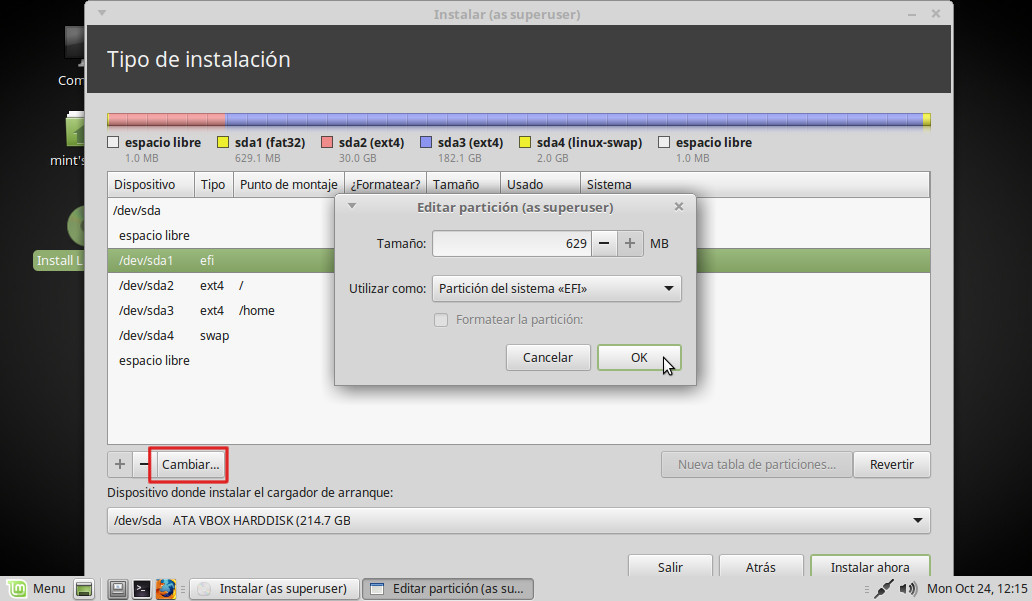
En Dispositivo donde instalar el cargador de arranque elegimos la partición EFI (/dev/sda1).
Una vez hecho esto podemos continuar pinchando en Instalar ahora:

Pantalla de confirmación. Continuar:

Mientras la instalación avanza, confirmamos nuestra Ubicación:

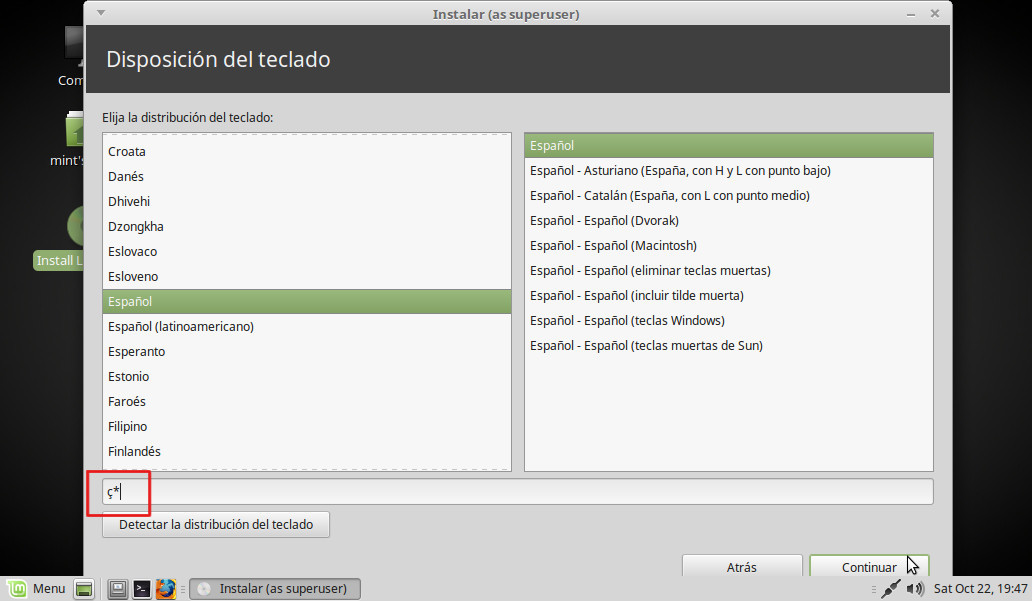
Comprobamos que el teclado está bien configurado escribiendo simbolos específicos de nuestro idioma. Continuar:
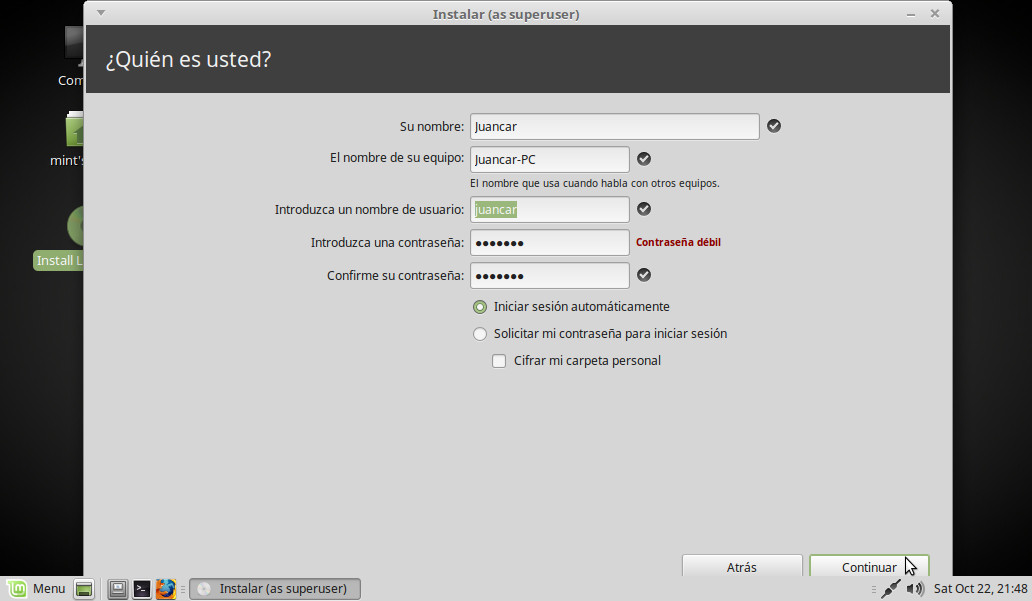
Introducimos nuestro nombre y una contraseña. Esta contraseña será la contraseña de administrador
y se nos solicitará cada vez que vayamos a hacer algún cambio en el sistema (importante no olvidarla).
Marcamos Iniciar sesión automáticamente y continuamos:
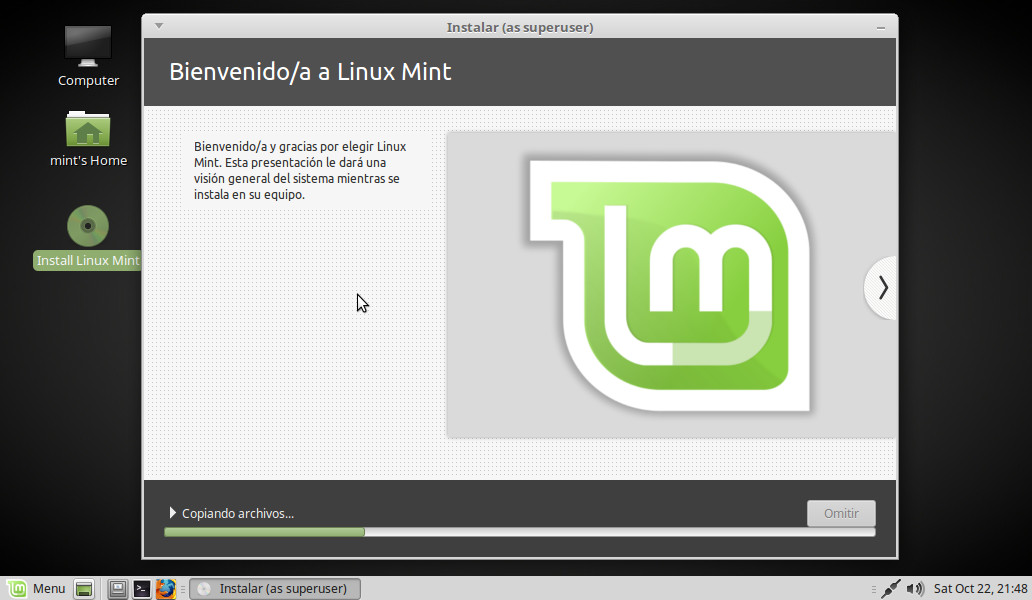
Proceso de la instalación:
Instalación finalizada. Pinchamos en Reiniciar ahora
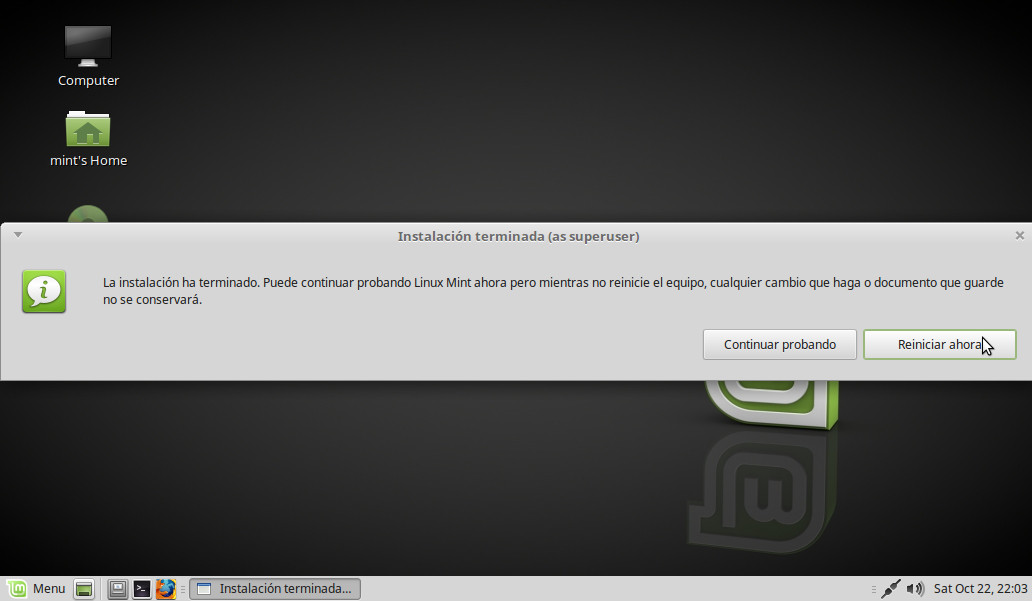
Retiramos el DVD/USB de instalación y pulsamos [ENTER].
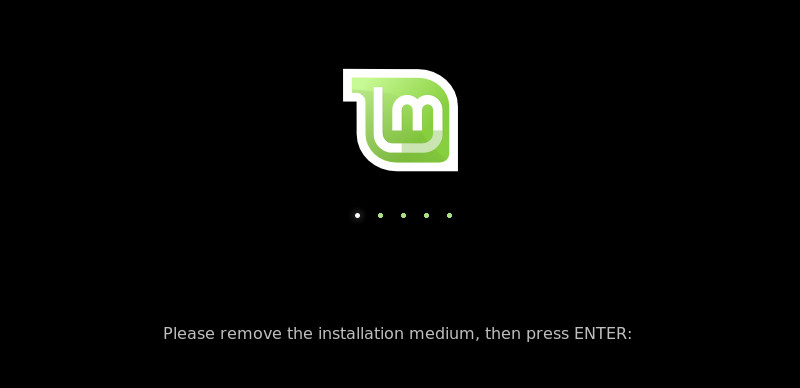
El equipo se reinicia directamente en Linux Mint 18:
(Podemos continuar configurando el nuevo sistema)